Freistellen.pro

Bild-Workflow im Browser

Einfacher bearbeiten mit foto freistellen online kostenlos

Mit foto freistellen online kostenlos kannst du Bilder direkt im Browser bearbeiten, Hintergründe bereinigen und Motive für neue Layouts vorbereiten. Beginne mit einer konkreten Bearbeitungsanfrage und prüfe anschließend das Ergebnis, bevor du es in deinem Projekt verwendest.

Prüfe das Ergebnis vor der Verwendung
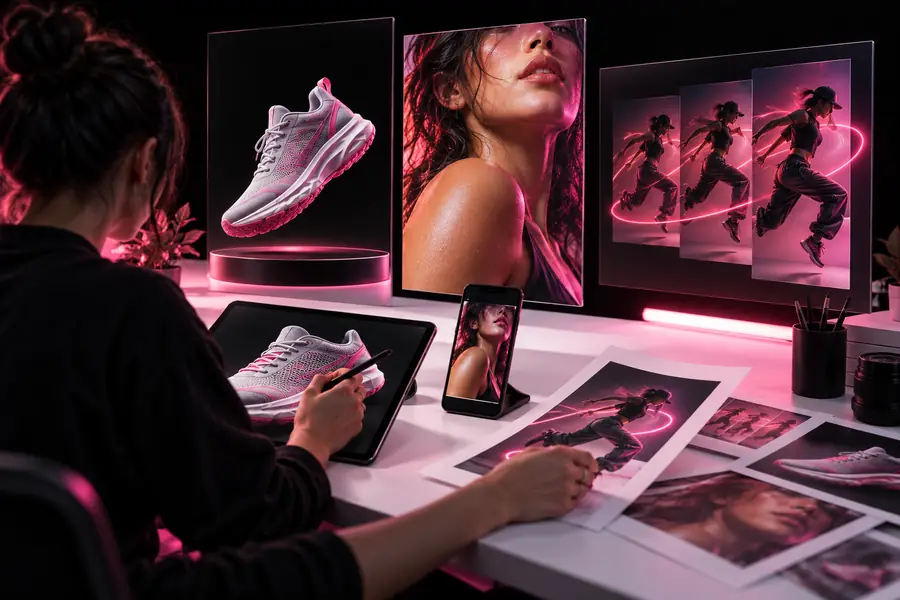
Arbeitsbereich zur Bildbearbeitung mit einem vom Hintergrund freigestellten Motiv

Nützliche Ausgangspunkte

Was der Online-Workflow unterstützt

Der Weg über den Browser ist besonders hilfreich, wenn das Ziel klar ist und das Ausgangsbild eine gute Qualität hat. Wähle unten ein Szenario aus, um die Bearbeitung fokussiert zu halten.

Online-Verkäufer

Ein Produktfoto zeigt hinter dem Artikel einen störenden Raum, Tisch oder ein Regal.

Ein saubereres Motiv lässt sich einfacher in einem Marketplace-Angebot, einer Katalogkarte oder einem Kampagnenlayout platzieren.

foto freistellen für Fotos

Content-Creator

Ein Porträt oder Objekt soll sich für einen Beitrag oder ein Vorschaubild von seiner ursprünglichen Umgebung abheben.

Ein freigestelltes Motiv gibt Ihnen mehr Kontrolle über die visuelle Hierarchie der Komposition.

So können Sie online ein foto freistellen

Kleine Teams

Mehrere Alltagsbilder benötigen eine einheitliche erste Bearbeitung, bevor ein Designer das Layout fertigstellt.

Ein gemeinsamer Workflow im Browser kann bei der Vorbereitung wiederholte manuelle Auswahlarbeit reduzieren.

Was bedeutet kostenlos ein foto freistellen?

Reisende und Personen, die Dokumentfotos benötigen

Ein persönliches Porträt benötigt für ein Formular, ein Profil oder einen einfachen Ausdruck einen ruhigeren Hintergrund.

Sie können das freigestellte Bild prüfen, bevor Sie entscheiden, ob es die Anforderungen an das Zielbild erfüllt.

foto freistellen für Passfotos

Drei klare Schritte

So funktioniert der Workflow im Browser

Der Ablauf bleibt einfach: Beschreiben Sie die gewünschte Bearbeitung, prüfen Sie das freigestellte Motiv und verwenden Sie das Ergebnis erst dann im vorgesehenen Kontext.

Bildaufgabe beschreiben

Geben Sie an, was erhalten bleiben und was verschwinden soll und welches Ergebnis Sie wünschen. Benennen Sie zum Beispiel ein einzelnes Produkt und bitten Sie darum, den umgebenden Hintergrund zu entfernen.

Motivkanten prüfen

Sehen Sie sich Haare, dünne Objekte, weiche Schatten und Bereiche mit ähnlichen Farben genau an. Eine kurze Sichtprüfung hilft Ihnen, Details zu erkennen, die möglicherweise einen weiteren Durchgang oder eine manuelle Nachbearbeitung benötigen.

Vorbereitetes Bild verwenden

Verwenden Sie das Ergebnis in einem Angebot, einer Präsentation, einem Social-Media-Design oder einem anderen freigegebenen Workflow. Bewahren Sie die Originaldatei auf, damit Sie Versionen vergleichen oder später eine andere Anweisung ausprobieren können.
Sichtprüfung

Sehen Sie sich die Änderungen an, bevor Sie das Ergebnis übernehmen

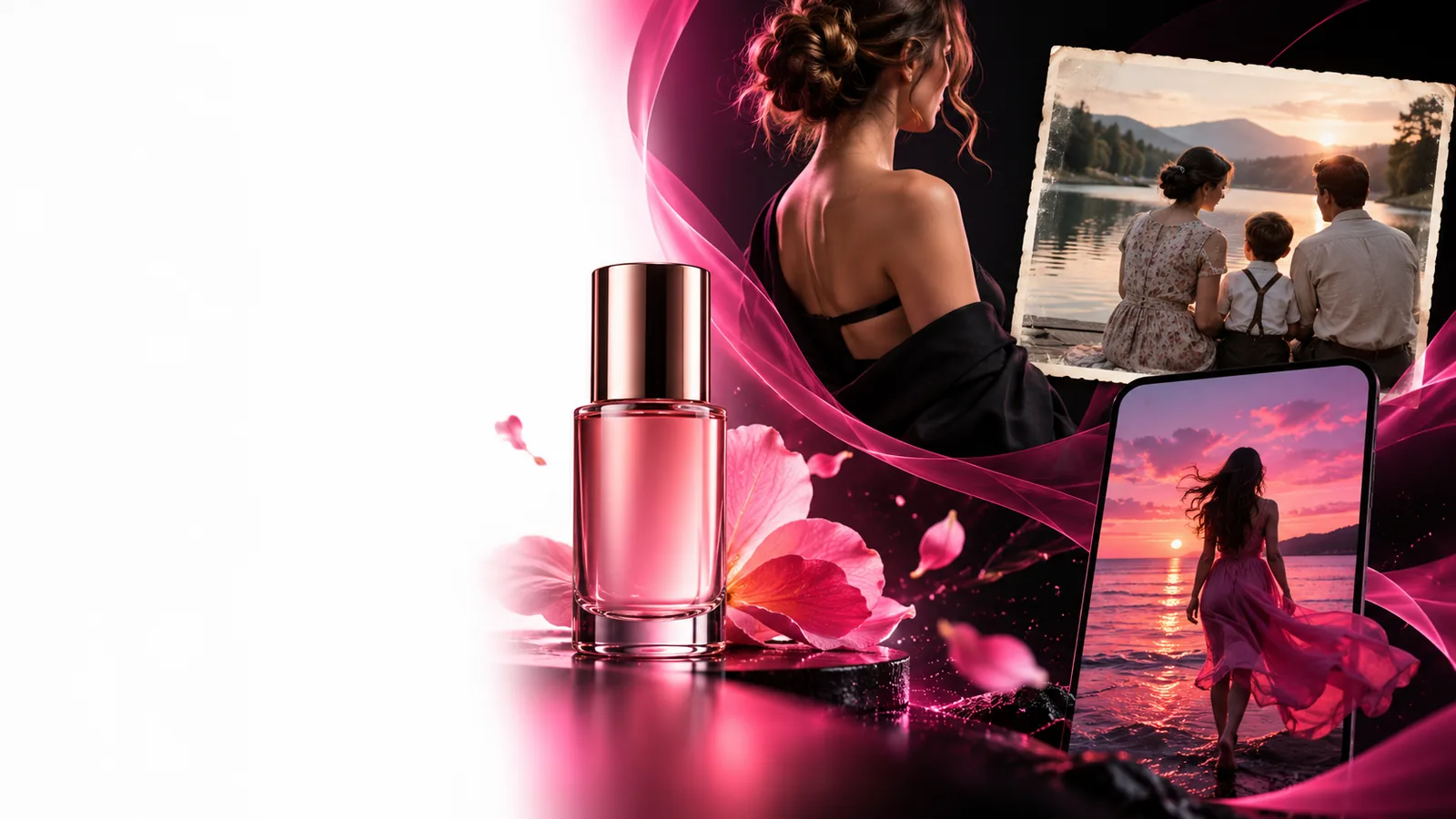
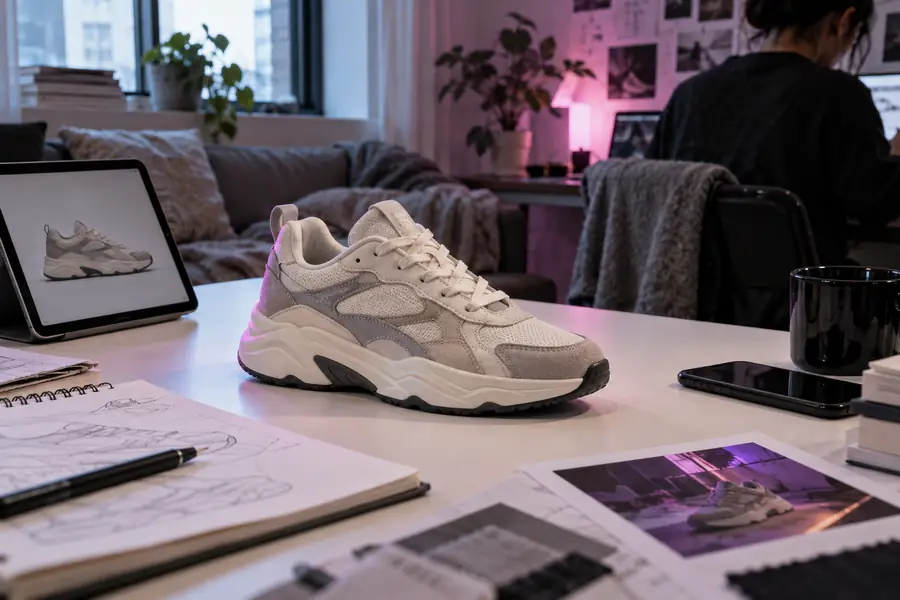
Eine Vorher-Nachher-Ansicht macht die entscheidende Frage deutlich: Bleibt das Motiv intakt, während sich die umgebende Szene leichter ersetzen lässt?

Original

Originalbild vor einer Online-Hintergrundbearbeitung
Motiv nach einer Online-Hintergrundbearbeitung
Vorbereitete Freistellung

Prüfen Sie vor der Veröffentlichung die Kanten, kleine Details und die vorgesehene Endgröße.

Workflow-Vergleich

Online-Workflow zum Freistellen im Vergleich zur manuellen Bearbeitung

Der Weg über den Browser eignet sich für einen gezielten ersten Durchgang, während Sie bei der manuellen Bearbeitung jede Auswahl direkt kontrollieren können. Welche Methode besser ist, hängt vom Bild und vom gewünschten Ergebnis ab.

Online-Workflow zum Freistellen Manuelle Hintergrundbearbeitung
1

Ausgangspunkt

Online-Workflow zum Freistellen

Beschreiben Sie das gewünschte Motiv und die Änderung am Hintergrund

Manuelle Hintergrundbearbeitung

Öffnen Sie das Bild und erstellen Sie die Auswahl selbst

2

Geschwindigkeit des ersten Durchgangs

Online-Workflow zum Freistellen

Nützlich, wenn Sie Motiv und Hintergrund zunächst schnell trennen möchten

Manuelle Hintergrundbearbeitung

Dauert bei detaillierten oder wiederholten Auswahlen meist länger

3

Kontrolle über die Kanten

Online-Workflow zum Freistellen

Prüfen Sie das automatisierte Ergebnis und erkennen Sie problematische Bereiche

Manuelle Hintergrundbearbeitung

Passen Sie die Auswahl direkt mit Bearbeitungswerkzeugen an

4

Am besten geeignete Ausgangsbilder

Online-Workflow zum Freistellen

Motive mit deutlichem Kontrast zum Hintergrund

Manuelle Hintergrundbearbeitung

Bilder, die besonders präzise Entscheidungen bei der Maskierung erfordern

5

Konsistenz

Online-Workflow zum Freistellen

Dieselbe klare Anweisung für ähnliche Bilder wiederholen

Manuelle Hintergrundbearbeitung

Hängt von der bearbeitenden Person und den jeweils verwendeten Einstellungen ab

6

Abschließende Verantwortung

Online-Workflow zum Freistellen

Das Ergebnis prüfen, bevor es platziert oder veröffentlicht wird

Manuelle Hintergrundbearbeitung

Die Maske während der Bearbeitung und nach dem Export prüfen

7

Lernaufwand

Online-Workflow zum Freistellen

Eine gezielte Anweisung kann den Einrichtungsaufwand verringern

Manuelle Hintergrundbearbeitung

Erfordert Vertrautheit mit Auswahl-, Maskierungs- und Exportwerkzeugen

Die Kanten kennen

Grenzen des Online-Freistellens

Ein Browser-Workflow ist hilfreich, garantiert aber keine perfekte Maskierung und ersetzt nicht die Prüfung des fertigen Bildes.

Er kann nicht jede schwierige Kante korrigieren

Feine Haare, transparente Objekte, Rauch, Netzgewebe und kontrastarme Konturen lassen sich unter Umständen nur schwer sauber freistellen.

AlternativeDas Ergebnis vergrößert betrachten und einen manuellen Editor verwenden, wenn die Kante präzise nachbearbeitet werden muss.

Es kann den richtigen Kontext nicht für Sie auswählen

Das Entfernen eines Hintergrunds entscheidet nicht darüber, ob für den Verwendungszweck ein transparenter, weißer, farbiger oder an Ihre Marke angepasster Hintergrund am besten geeignet ist.

LösungLegen Sie zuerst fest, wo das Bild später platziert wird, und beurteilen Sie die Freistellung dann im entsprechenden Layout.

Es kann die Einhaltung von Dokumentvorgaben nicht garantieren

Ein bearbeitetes Porträt kann die Anforderungen für einen bestimmten Reisepass, ein Visum, einen Ausweis oder einen Antrag verfehlen, da die Vorgaben je nach Behörde variieren.

LösungPrüfen Sie die aktuellen Vorgaben der empfangenden Stelle zu Größe, Beleuchtung, Bildausschnitt und Hintergrund.

Es kann eine gute Qualität des Ausgangsbilds nicht ersetzen

Unschärfe, Komprimierung, starke Schatten und sich überlappende Objekte können die Qualität jeder anschließenden Freistellung beeinträchtigen.

LösungVerwenden Sie das schärfste verfügbare Original und bewahren Sie die unbearbeitete Datei für einen weiteren Versuch auf.

Bereit für den ersten Versuch

Starten Sie die Bearbeitung Ihres Bildes

Bringen Sie eine klare Bildbearbeitungsaufgabe in den Workflow des Partners ein und prüfen Sie das Ergebnis anschließend anhand des Ziels Ihres Projekts. Ein konkreter Auftrag ist der beste Ausgangspunkt.

  • Beschreiben Sie das Motiv und die gewünschte Änderung
  • Prüfen Sie schwierige Kanten vor der Veröffentlichung
  • Bewahren Sie das Original zum Vergleich auf

Häufige Fragen

FAQ zu „foto freistellen online kostenlos“

Diese Antworten behandeln praktische Fragen rund um die Online-Suche und verdeutlichen, was Sie vom Workflow erwarten können.

Damit ist meist die Suche nach einer browserbasierten Möglichkeit gemeint, ein Bild freizustellen oder seinen Hintergrund zu entfernen, ohne sich vorab zu verpflichten. Verfügbarkeit, Zugangsbedingungen und etwaige Nutzungsbeschränkungen sollten Sie beim jeweiligen Angebot prüfen, statt sie aus dem Suchbegriff abzuleiten.

Der Online-Weg beginnt im Browser und kann daher bequemer sein als ein reiner Desktop-Prozess. Prüfen Sie dennoch die Übergabe- und Ausgabeanforderungen für die jeweilige Bildaufgabe, bevor Sie das Ergebnis für fertige Arbeiten verwenden.

Bilder mit einem klar erkennbaren Motiv, deutlichen Kontrasten und wenigen Überlappungen liefern in der Regel ein Ergebnis, das sich leichter überprüfen lässt. Unruhige Szenen, transparente Materialien, feine Haare und Dateien mit niedriger Auflösung können nach dem ersten Durchgang zusätzliche Bearbeitung erfordern.

Nicht automatisch. Ein entfernter oder vereinfachter Hintergrund ist nur ein Teil eines regelkonformen Dokumentenfotos. Prüfen Sie daher auch die Vorgaben der zuständigen Behörde zu Bildausschnitt, Beleuchtung, Abmessungen, Gesichtsausdruck und Dateianforderungen.

Ja. Bewahren Sie das Original auf, damit Sie die Freistellung vergleichen, es mit einer präziseren Anweisung erneut versuchen oder kleine Fehler an den Kanten manuell korrigieren können. Das ist besonders wichtig bei Bildern, die in mehreren Formaten verwendet werden.

Jetzt erstellen
Jetzt erstellen