Freistellen.pro

Testbericht zu foto freistellen für iPhone: So fügst du es in deine Bildroutine ein

Dieser Testbericht zu foto freistellen für iPhone verfolgt den Weg von einem mit dem iPhone aufgenommenen Bild zu einem saubereren, besser nutzbaren Ergebnis. Im Mittelpunkt stehen die Integration in den Workflow, sichtbare Veränderungen und das Ergebnis, das du vor der anderweitigen Verwendung des Bildes prüfen solltest.

die bestehende Pipeline der Zielgruppe

Die meisten iPhone-Nutzer haben bereits eine funktionierende Aufnahmeroutine. Die entscheidende Frage ist, an welcher Stelle ein Schritt zur Bildvorbereitung eingefügt werden kann, ohne dass sich der Prozess wie eine Desktop-Produktion anfühlt.

Mit dem iPhone aufnehmen

Nimm das Ausgangsbild bei der Beleuchtung und im Bildausschnitt auf, die du bereits verwendest. Halte das Motiv nach Möglichkeit von störenden Elementen getrennt, denn eine saubere Ausgangsaufnahme erleichtert jede spätere Entscheidung.

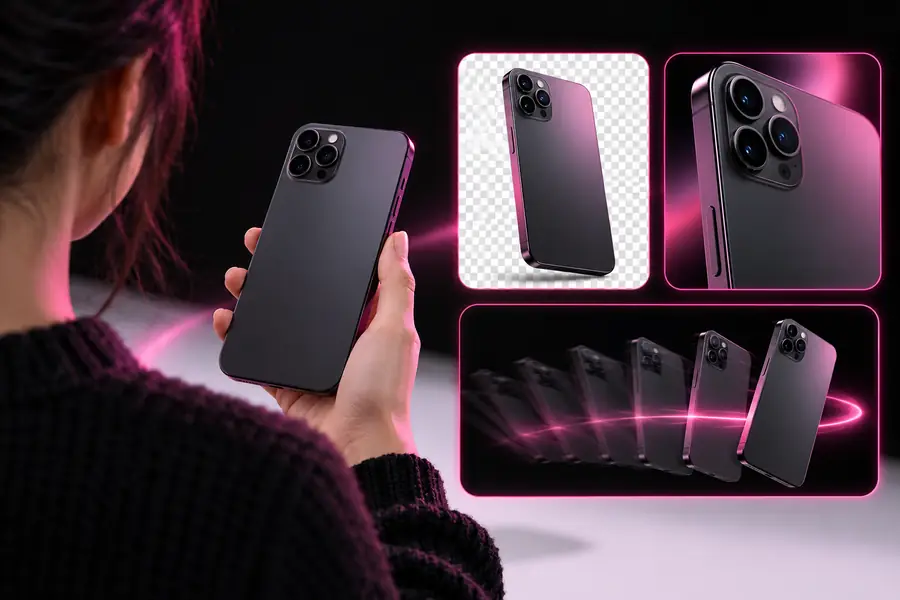
Das Bild in den Vorbereitungsschritt übertragen

Wähle das Foto aus, das Aufmerksamkeit benötigt, und übergib es an den Cutoutpro-Workflow. Betrachte dies als gezielte Übergabe und nicht als vollständigen Ersatz für deine Kamerarolle oder Bearbeitungsbibliothek.

Vor dem Teilen prüfen

Prüfe Kanten, Sichtbarkeit des Motivs, Hintergrundbearbeitung und den gesamten Bildausschnitt. Wenn das Ergebnis für den vorgesehenen Zweck geeignet ist, speichere es unter einem eindeutigen Dateinamen und verschiebe es an das nächste Ziel.

wo wir uns einfügen

Die Vorher-Nachher-Ansicht ist besonders nützlich, wenn sie die Übergabe selbst isoliert: Das iPhone liefert die Quelle, während der Vorbereitungsschritt das Motiv leichter platzier-, prüf- oder wiederverwendbar macht.

iPhone-Quelle

Originales mobiles Foto vor der Vorbereitung
Nach einem Online-Workflow angezeigtes vorbereitetes Bild
Vorbereitetes Ergebnis

Vergleichen Sie die Motivkanten, den Bildausschnitt und die Hintergrundbearbeitung, bevor Sie das Ergebnis beurteilen.

vorher/nachher

Verwenden Sie diese Checkliste für den direkten Vergleich, um zu entscheiden, ob das aufbereitete Bild tatsächlich nützlicher ist als die ursprüngliche iPhone-Aufnahme. Das Ziel ist keine dramatische Bearbeitung, sondern eine klarere Übergabe an die nächste Aufgabe.

iPhone-Quelle Aufbereitetes Ergebnis
1

Sichtbarkeit des Motivs

iPhone-Quelle

Kann mit der umgebenden Szene oder dem Hintergrund konkurrieren.

Aufbereitetes Ergebnis

Soll auf einen Blick klar erkennbar sein.

2

Kanten

iPhone-Quelle

Natürliche Kanten können visuelle Unordnung in der Nähe enthalten.

Aufbereitetes Ergebnis

Die Kanten sollten auf Lücken, Halos oder unbeabsichtigte Entfernung geprüft werden.

3

Bildkomposition

iPhone-Quelle

Spiegelt normalerweise den Moment der Aufnahme wider.

Aufbereitetes Ergebnis

Kann anhand der vorgesehenen Platzierung oder des vorgesehenen Canvas beurteilt werden.

4

Hintergrund

iPhone-Quelle

Zeichnet die ursprüngliche Umgebung auf.

Aufbereitetes Ergebnis

Sollte das Motiv und den nächsten Anwendungsfall unterstützen.

5

Wiederverwendung

iPhone-Ausgangsbild

Muss vor der Veröffentlichung oder Verwendung möglicherweise weiter bearbeitet werden.

Aufbereitetes Ergebnis

Sollte sich für einen bestimmten Verwendungszweck leichter beurteilen lassen.

6

Prüfaufwand

iPhone-Ausgangsbild

Die nutzende Person muss entscheiden, was als Nächstes geändert werden soll.

Aufbereitetes Ergebnis

Die nutzende Person kann sich auf weniger sichtbare Prüfpunkte konzentrieren.

Anforderungen an das Ergebnis

Bei einem Workflow, der mit dem iPhone beginnt, geht es nicht nur um ein Bild, das anders aussieht. Das Ergebnis sollte sich schnell prüfen lassen, ohne das Original verständlich sein und sich mit gutem Gefühl im nächsten Schritt verwenden lassen. Prüfen Sie die Kontur des Motivs in normaler Größe und erneut in der Vergrößerung. Achten Sie auf fehlende Details an Haaren, Fingern, dünnen Trägern, Brillen und anderen kontrastreichen Kanten. Prüfen Sie, ob der Bildausschnitt noch zum Verwendungszweck passt: Ein Profilbild, ein Produktangebot, ein Social-Media-Beitrag, ein Dokument oder ein Designentwurf kann jeweils ein anderes Verhältnis zwischen Freiraum und Motivgröße erfordern. Vergewissern Sie sich außerdem, dass die Hintergrundbearbeitung keine störenden Umrisse erzeugt und keine wichtigen Details entfernt. Ein guter mobiler Workflow verringert den Aufwand, ersetzt aber nicht die Prüfung durch einen Menschen. Behalten Sie das ursprüngliche iPhone-Bild, bis Sie die aufbereitete Version geprüft und freigegeben haben.

  • Beginnen Sie mit einem gut komponierten iPhone-Ausgangsbild.
  • Prüfen Sie die Kanten, bevor Sie das Bild teilen oder verwenden.
  • Behalten Sie das Original, bis das Ergebnis freigegeben ist.

Häufige Fragen zum Anwendungsfall

Ja, wenn Sie einen gezielten Schritt der Bildaufbereitung beurteilen möchten, statt Ihren bisherigen Editor zu ersetzen. Vergleichen Sie das Original mit der aufbereiteten Version und behalten Sie den Workflow nur bei, wenn er den Aufwand für Ihren üblichen Verwendungszweck verringert.

Ein iPhone-Foto ist für diesen Test ein geeigneter Ausgangspunkt, weil es der Art entspricht, wie viele Menschen tatsächlich Bilder aufnehmen. Das Ergebnis hängt dennoch von der Beleuchtung, dem Kontrast, den Details des Motivs und davon ab, wie sorgfältig Sie die fertigen Kanten prüfen.

Beginnen Sie mit der Kontur des Motivs und der Hintergrundbearbeitung. Prüfen Sie anschließend den Bildausschnitt, kleine Details an schwierigen Kanten und ob das Ergebnis für den vorgesehenen Verwendungszweck geeignet ist.

Er kann Teil der Vorbereitung eines Passbilds sein. Eine rein optische Nachbearbeitung bestätigt jedoch nicht, dass Maße, Haltung, Beleuchtung oder länderspezifische Anforderungen erfüllt sind. Prüfen Sie die geltenden Vorschriften gesondert, bevor Sie ein Foto für ein amtliches Dokument einreichen.

Es sollte das Original nicht ersetzen, bevor du das Ergebnis überprüft und bestätigt hast, dass es für den vorgesehenen Zweck funktioniert. Wenn du beide Versionen behältst, kannst du später leichter Details wiederherstellen oder eine andere Bearbeitung auswählen.

Jetzt erstellen
Jetzt erstellen