Wählen Sie ein klares Ausgangsbild
Verwenden Sie das Original in der höchsten verfügbaren Qualität. Das Motiv sollte vollständig sichtbar sein und wichtige Kanten sollten sich von ähnlich gefärbten Hintergrundbereichen abheben.
Praktische Anleitung
Diese Anleitung zeigt, wie Sie ein Foto online freistellen – vom ersten Hochladen bis zur abschließenden Prüfung. Folgen Sie dem Ablauf, um das Motiv sauberer freizustellen, die Qualität der Kanten zu prüfen und häufige Fehler zu vermeiden, bevor Sie das Ergebnis speichern.

Auf dieser Seite erfahren Sie, wie die Bearbeitung im Browser abläuft und was Sie vor der Verarbeitung eines Bildes prüfen sollten.
Vergleichen Sie die praktischen Zugriffsmöglichkeiten, bevor Sie sich für einen Arbeitsablauf zum Freistellen von Bildern entscheiden.
Erfahren Sie, wie sich Aufgaben der Bildgestaltung von einem gezielten Arbeitsablauf zur Hintergrundentfernung unterscheiden.
Ein wenig Vorbereitung verbessert das Ergebnis stärker als wiederholtes Hochladen. Beginnen Sie mit einem Ausgangsbild, auf dem sich das Motiv deutlich von seiner Umgebung abhebt.
Verwenden Sie das Original in der höchsten verfügbaren Qualität. Das Motiv sollte vollständig sichtbar sein und wichtige Kanten sollten sich von ähnlich gefärbten Hintergrundbereichen abheben.
Bestimmen Sie vor dem Hochladen das Hauptmotiv, feine Details, Schatten und alle Objekte, die entfernt statt beibehalten werden sollen.
Klären Sie, ob Sie ein freigestelltes Motiv mit transparentem Hintergrund, einen neuen Hintergrund oder ein einfaches Motivbild benötigen. So können Sie das Ergebnis danach beurteilen, wofür Sie es tatsächlich verwenden möchten.
Gehen Sie die Schritte der Reihe nach durch und prüfen Sie das Ergebnis anschließend visuell. Diese Kontrolle ist besonders wichtig, wenn Haare, transparente Objekte, Produktgriffe oder weiche Schatten eine Rolle spielen.
Die meisten enttäuschenden Freistellungen entstehen durch das Quellbild oder durch das Überspringen der Prüfungsphase. Verwenden Sie den Vorher-Nachher-Vergleich als schnelle Checkliste für die Prüfung.
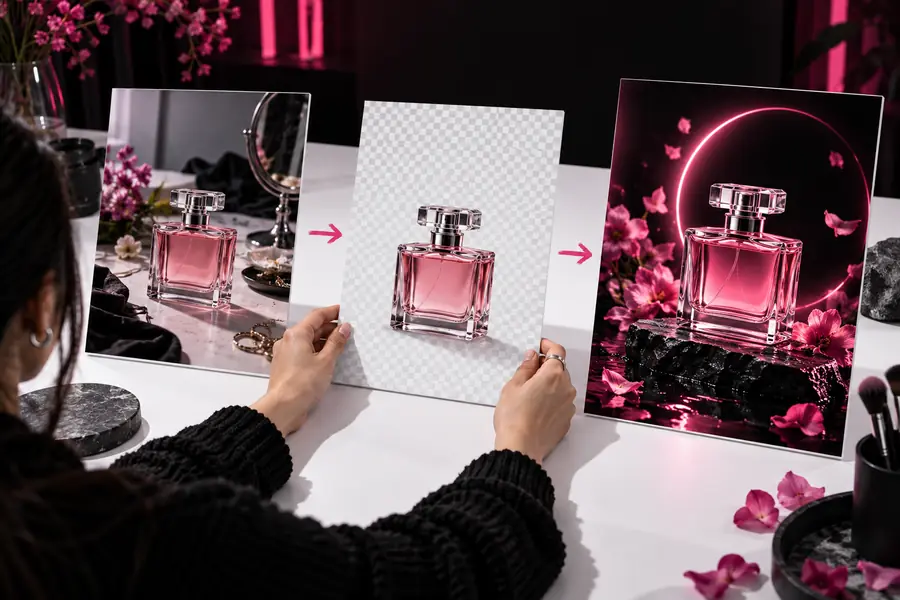
Vergleichen Sie den Umriss, kleine Lücken und den Schatten, bevor Sie das Ergebnis verwenden.
Verwenden Sie diese Prüfungen, wenn ein einfaches foto freistellen nicht ausreicht. Sie helfen Ihnen zu entscheiden, ob Sie die Quelle ändern, die Anfrage präzisieren oder das Ergebnis nach der Verarbeitung anpassen sollten.
Grundlegender Ablauf
Verwenden Sie ein klares Bild, auf dem das Motiv sichtbar ist.
Sorgfältiger Ablauf
Wählen Sie das größte, saubere Original und vermeiden Sie starke Komprimierung.
Grundlegender Ablauf
Akzeptieren Sie einen mäßigen Kontrast, wenn der Umriss deutlich erkennbar ist.
Sorgfältiger Ablauf
Bevorzugen Sie einen starken Kontrast an Haaren, Ecken und schmalen Lücken.
Grundlegender Workflow
Prüfe zuerst die allgemeine Silhouette.
Sorgfältiger Workflow
Zoome bei Haaren, transparenten Bereichen, Riemen und Griffen hinein.
Grundlegender Workflow
Behalte einen Schatten bei, wenn er zum Motiv gehört.
Sorgfältiger Workflow
Entscheide, ob der Schatten nützlich ist oder für ein transparentes Ergebnis entfernt werden sollte.
Grundlegender Workflow
Füge erst dann einen neuen Hintergrund hinzu, wenn die Freistellung sauber aussieht.
Sorgfältiger Workflow
Passe Beleuchtung, Maßstab und Kantenschärfe an die Ersatzszene an.
Grundlegender Workflow
Prüfe das Bild bei normaler Betrachtungsgröße.
Sorgfältiger Workflow
Überprüfe sowohl die gesamte Komposition als auch die kleinsten wichtigen Kanten.
Beginne mit einem repräsentativen Bild und wende die oben genannten Schritte zur Vorbereitung, Verarbeitung und Überprüfung an. Eine sorgfältige abschließende Prüfung erleichtert es, Kantenprobleme zu erkennen, bevor die Freistellung in einem Angebot, Porträt, Design oder einer Präsentation verwendet wird.
Beginnen Sie mit dem klarsten Originalbild, das Sie haben, und laden Sie es im Online-Workflow hoch. Achten Sie darauf, dass das Hauptmotiv sichtbar ist, und entscheiden Sie vorab, ob Sie ein freigestelltes Motiv mit transparentem Hintergrund oder eine andere Hintergrundbearbeitung benötigen.
Vermeiden Sie unnötige Komprimierung, starke Unschärfe und Hintergründe, die dem Motiv sehr ähnlich sind. Achten Sie darauf, dass wichtige Details wie Haare, Griffe, Riemen und Produktkanten innerhalb des Bildrahmens liegen, damit sie nach der Bearbeitung überprüft werden können.
Geringer Kontrast, kleine Bildabmessungen, Bewegungsunschärfe und überlappende Objekte können es erschweren, die Konturen zu erkennen. Versuchen Sie es mit einem klareren Ausgangsbild und prüfen Sie das Ergebnis anschließend besonders an feinen Details, statt nur die Gesamtvorschau zu beurteilen.
Prüfen Sie die Kontur, Zwischenräume, feinen Kanten und etwaige erhaltene Schatten sowohl in normaler Größe als auch aus der Nähe. Das Ergebnis ist einsatzbereit, wenn das Motiv vor dem vorgesehenen Hintergrund natürlich aussieht und keine wichtigen Details abgeschnitten wurden.
Derselbe Vorbereitungs- und Prüfprozess lässt sich auf viele Motivarten anwenden, darunter Produkte und Porträts. Besonders wichtig sind die Kontrollen bei Haaren, transparenten Materialien, schmalen Zwischenräumen, reflektierenden Oberflächen und weichen Schatten.