Elige una imagen de origen clara
Usa una imagen en la que el sujeto principal sea visible, tenga una nitidez razonable y esté separado del fondo. Un contraste fuerte facilita la revisión de los bordes.
Guía de acceso
El acceso gratuito al recorte de fotos puede ser una forma práctica de probar un flujo de trabajo para recortar imágenes. Prepara una imagen de origen clara, sigue los pasos de carga y revisa los bordes antes de conservar el resultado.
Empieza aquí
Un proceso fluido comienza con una imagen de origen adecuada y una idea clara del resultado que necesitas.
Usa una imagen en la que el sujeto principal sea visible, tenga una nitidez razonable y esté separado del fondo. Un contraste fuerte facilita la revisión de los bordes.
Decide si necesitas un sujeto transparente, un fondo sencillo o una escena de reemplazo simple. Una solicitud específica reduce las revisiones innecesarias.
Revisa el cabello, los dedos, los objetos delgados, las sombras y los bordes con poco contraste antes de descargar el recorte o colocarlo en un diseño más grande.
Guías relacionadas
Usa estas opciones relacionadas cuando tu objetivo pase del acceso básico a una tarea de imagen específica o a un flujo de trabajo en un dispositivo.
Esta guía se centra en usar el flujo de trabajo de recorte mediante una interfaz basada en el navegador.
Esta página separa las tareas de creación de fotos del trabajo más específico de eliminar un fondo.
Este tutorial presenta una secuencia práctica para cargar, editar, revisar y exportar.
Comprobación visual
Una vista del antes y el después ayuda a distinguir una extracción del sujeto exitosa de una imagen que aún necesita retoques.
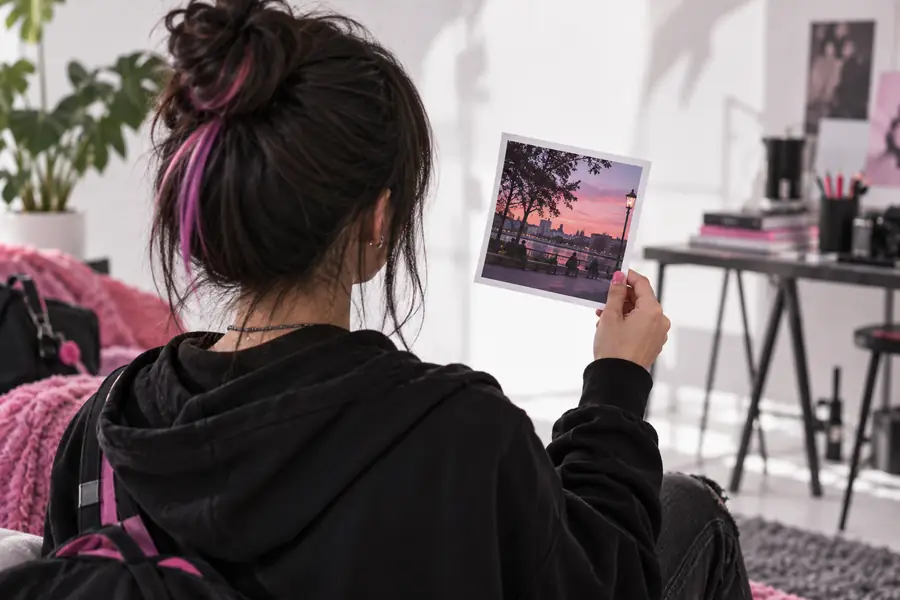

Inspecciona el contorno del sujeto, no solo el fondo.
Conoce los límites
Una vía de acceso gratuita es útil para hacer pruebas, pero no puede corregir todas las imágenes difíciles en el primer intento.
Los patrones finos, las multitudes, el follaje y los objetos superpuestos pueden confundir el límite entre el sujeto y el fondo.
Solución alternativaRecorta más cerca del sujeto o usa una imagen de origen más limpia antes de volver a intentarlo.
La ropa blanca sobre una pared clara, el desenfoque por movimiento, el cabello, el vidrio y los objetos semitransparentes pueden producir bordes irregulares.
Solución alternativaAumenta el contraste del origen cuando sea posible y amplía la imagen para inspeccionarla detenidamente.
Un recorte de fotos básico no resuelve automáticamente la perspectiva, las sombras realistas, la combinación de colores ni una escena de producto completa.
Solución alternativaTrata el sujeto extraído como una capa y termina la composición en un editor adecuado para realizar esos ajustes.
Una vista previa puede parecer aceptable a tamaño normal, pero mostrar halos o detalles faltantes al ampliarla.
Solución alternativaComprueba el tamaño final previsto y el fondo antes de publicar o enviar la imagen.
Compara las rutas
La elección adecuada depende de si estás probando una imagen o creando un proceso de edición repetible.
Ruta de recorte en el navegador
Una prueba rápida con una imagen y un sujeto claramente definido
Flujo de trabajo de edición manual
Un proyecto que requiere control práctico desde la primera edición
Ruta de recorte en el navegador
Sujeto claro, contraste útil y una carga de imagen compatible
Flujo de trabajo de edición manual
Cualquier fuente que el editor elegido pueda abrir
Ruta de recorte en el navegador
Revisa el borde generado y corrige los problemas si el flujo de trabajo lo permite
Flujo de trabajo de edición manual
Control directo sobre las selecciones, las máscaras y el perfeccionamiento de los bordes
Ruta de recorte en el navegador
Útil para separar un sujeto de su escena original
Flujo de trabajo de edición manual
Útil cuando necesitas trabajar en detalle en una escena de reemplazo
Proceso de recorte de fotos en el navegador
Revisa el cabello, las partes finas, las sombras y los halos antes de exportar
Flujo de trabajo de edición manual
Revisa esos mismos detalles mientras perfeccionas la máscara
Proceso de recorte de fotos en el navegador
Vía rápida para evaluar si la imagen es adecuada
Flujo de trabajo de edición manual
Por lo general, requiere más preparación antes de obtener el primer recorte terminado
Proceso de recorte de fotos en el navegador
Depende de que las imágenes de entrada sean uniformes y de los controles disponibles en el flujo de trabajo
Flujo de trabajo de edición manual
Depende de los pasos guardados, las plantillas y la persona que lo realiza
Siguiente paso
Empieza con un sujeto claramente definido, describe la edición que quieres y evalúa los bordes al tamaño en que se usará realmente la imagen. Esta breve comprobación evita la mayoría de las sorpresas que se pueden prevenir.
Preguntas frecuentes
La frase puede referirse a probar el flujo de recorte sin elegir primero un proceso de edición de pago, pero las condiciones de acceso y las capacidades disponibles pueden cambiar. Consulta el flujo de destino para conocer los detalles actuales antes de usarlo en un lote más grande.
Una imagen nítida con un sujeto visible y un contraste claro con respecto al fondo es el punto de partida más seguro. Los fondos simples y los contornos definidos son más fáciles de revisar que el cabello, el vidrio, el humo o los objetos superpuestos.
Ningún flujo de trabajo de imágenes gestiona todos los fondos con la misma eficacia. Las escenas recargadas, el bajo contraste, el desenfoque de movimiento, los materiales transparentes y los mechones finos pueden dejar halos o hacer que falten detalles, así que revisa el resultado antes de usarlo.
A veces. Una fuente limpia puede necesitar poco o ningún trabajo adicional, mientras que los bordes difíciles pueden beneficiarse del enmascarado, el recorte, la corrección de color o los ajustes de sombra en un editor de imágenes.
Coloca el sujeto sobre un fondo claro y otro oscuro, amplía los bordes finos y compáralo con el original. Comprueba también que las dimensiones finales y el tratamiento del fondo coincidan con el uso previsto.