recorte.pro

Reseña de recorte de fotos para iPhone: intégralo en tu rutina de imágenes

Esta reseña de recorte de fotos para iPhone sigue el recorrido desde una imagen tomada con un iPhone hasta un resultado más limpio y útil. Se centra en cómo encaja en el flujo de trabajo, los cambios visibles y el archivo final que debes revisar antes de usar la imagen en otro lugar.

el proceso actual del público

La mayoría de los usuarios de iPhone ya tienen una rutina de captura que les funciona. La pregunta útil es dónde incorporar un paso de preparación de imágenes sin que el proceso parezca un trabajo de producción en ordenador.

Captura con el iPhone

Toma la imagen original con la iluminación y el encuadre que sueles usar. Siempre que sea posible, mantén al sujeto separado de los elementos que distraigan, porque una imagen original limpia facilita todas las decisiones posteriores.

Envía la imagen al paso de preparación

Elige la foto que necesita ajustes e incorpórala al flujo de trabajo de Cutoutpro. Considéralo un paso específico, no un sustituto completo de tu carrete o biblioteca de edición.

Revisa antes de compartir

Comprueba los bordes, la visibilidad del sujeto, el tratamiento del fondo y el recorte general. Si el resultado sirve para el uso previsto, guárdalo con un nombre de archivo claro y envíalo a su siguiente destino.

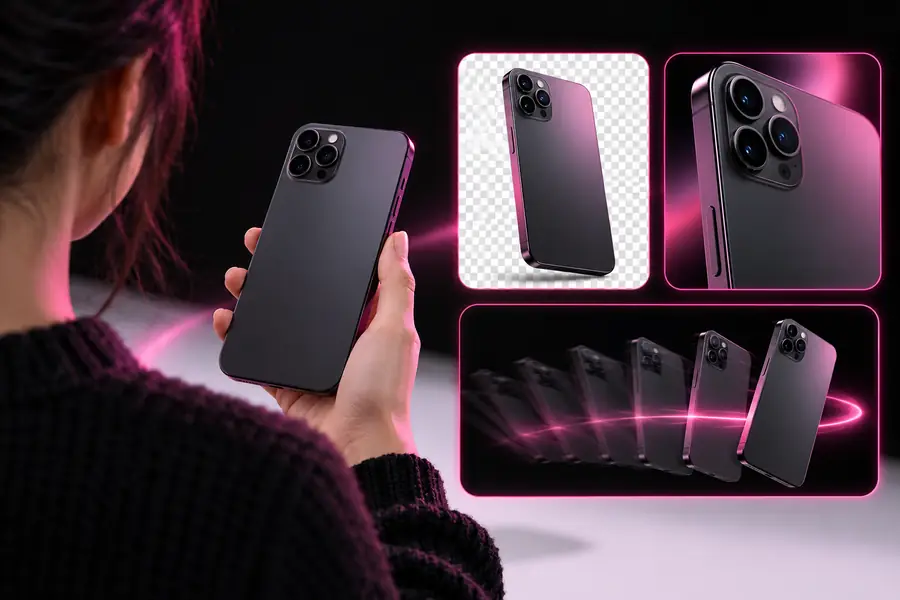
dónde encajamos

La comparación del antes y el después resulta más útil cuando se centra en ese paso: el iPhone aporta la imagen original, mientras que la etapa de preparación facilita colocar, revisar o reutilizar el sujeto.

Imagen original del iPhone

Foto original tomada con el móvil antes de prepararla
Imagen preparada tras un flujo de trabajo en línea
Resultado preparado

Compara los bordes del sujeto, el encuadre y el tratamiento del fondo antes de evaluar el resultado.

antes/después

Usa esta lista de verificación comparativa para decidir si la imagen preparada es realmente más útil que la captura original del iPhone. El objetivo no es una edición drástica, sino facilitar la siguiente tarea con una imagen más clara.

Original del iPhone Resultado preparado
1

Visibilidad del sujeto

Original del iPhone

Puede quedar opacado por los elementos o el fondo que lo rodean.

Resultado preparado

Debe distinguirse claramente de un vistazo.

2

Bordes

Original del iPhone

Los bordes naturales pueden incluir elementos visuales cercanos que distraen.

Resultado preparado

Se deben revisar los bordes para detectar huecos, halos o partes eliminadas por error.

3

Encuadre

Original del iPhone

Suele reflejar el momento de la captura.

Resultado preparado

Puede evaluarse según la ubicación o el lienzo previstos.

4

Fondo

Original del iPhone

Muestra el entorno original.

Resultado preparado

Debe favorecer al sujeto y ser adecuado para el siguiente uso.

5

Reutilizar

Fuente de iPhone

Puede necesitar más preparación antes de publicarla o colocarla.

Resultado preparado

Debería ser más fácil de evaluar para un destino específico.

6

Esfuerzo de revisión

Fuente de iPhone

El usuario debe decidir qué debe cambiarse a continuación.

Resultado preparado

El usuario puede centrarse en un conjunto más reducido de comprobaciones visibles.

especificaciones del entregable

En un flujo de trabajo centrado en iPhone, el entregable no es solo una imagen que se ve diferente. Es un resultado que se puede inspeccionar rápidamente, entender sin el contexto original y pasar al siguiente paso con confianza. Revisa el límite del sujeto a tamaño normal y vuelve a hacerlo con el zoom ampliado. Busca detalles faltantes alrededor del cabello, los dedos, las correas finas, las gafas y otros bordes de alto contraste. Comprueba si el recorte sigue siendo adecuado para el destino: una imagen de perfil, una ficha de producto, una publicación en redes sociales, un documento o una maqueta de diseño pueden necesitar un equilibrio diferente entre el espacio vacío y la escala del sujeto. Confirma también que el tratamiento del fondo no cree un contorno que distraiga ni elimine un detalle que aporte significado. Un buen flujo de trabajo móvil reduce la fricción, pero no elimina la necesidad de una revisión humana. Conserva la imagen original del iPhone hasta que la versión preparada haya superado esa revisión.

  • Empieza con una fuente de iPhone bien encuadrada.
  • Inspecciona los bordes antes de compartirla o colocarla.
  • Conserva el original hasta aprobar el resultado.

preguntas frecuentes sobre el escenario

Sí, si quieres evaluar un paso de preparación específico en lugar de sustituir tu editor actual. Compara las versiones original y preparada, y conserva el flujo de trabajo solo si reduce el trabajo necesario para tu destino habitual.

Una foto de iPhone es una fuente práctica para esta revisión porque refleja cómo muchas personas capturan imágenes en realidad. Los resultados siguen dependiendo de la iluminación, el contraste, los detalles del sujeto y el cuidado con el que inspecciones los bordes finales.

Empieza por el límite del sujeto y el tratamiento del fondo. Después, revisa el recorte, los pequeños detalles alrededor de los bordes complejos y si el resultado es adecuado para el lugar donde pretendes utilizarlo.

Puede formar parte de un proceso de preparación de una imagen para pasaporte, pero la limpieza visual por sí sola no confirma las dimensiones oficiales, la pose, la iluminación ni los requisitos específicos de cada país. Comprueba las normas aplicables por separado antes de presentar una foto formal para un documento.

No debería reemplazar la original hasta que hayas revisado el resultado y confirmado que sirve para el uso previsto. Conservar ambas versiones facilita recuperar detalles o elegir otro tratamiento más adelante.

Empezar a crear
Empezar a crear