鮮明な元画像を選ぶ
主な被写体がはっきり見え、適度に鮮明で、背景と区別しやすい画像を使いましょう。コントラストが強いと、輪郭を確認しやすくなります。
アクセスガイド
写真切り抜きの無料アクセスは、画像の切り抜き作業を試すのに便利です。鮮明な元画像を用意し、アップロード手順に従って、結果を保存する前に輪郭を確認しましょう。
ここから始める
作業をスムーズに進めるには、適切な元画像と、必要な仕上がりの明確なイメージが大切です。
主な被写体がはっきり見え、適度に鮮明で、背景と区別しやすい画像を使いましょう。コントラストが強いと、輪郭を確認しやすくなります。
被写体を透明な背景で切り抜くのか、無地の背景にするのか、シンプルなシーンに差し替えるのかを決めましょう。具体的に指定すると、不要な修正を減らせます。
切り抜き画像をダウンロードしたり、大きなデザインに配置したりする前に、髪、指、細い物、影、背景とのコントラストが弱い輪郭を確認しましょう。
関連ガイド
基本的な利用方法から、特定の画像編集やデバイスでの作業に目的が変わった場合は、こちらの関連ガイドをご覧ください。
仕上がりを確認
処理前後の画像を見比べると、被写体をきれいに切り抜けたか、まだ修正が必要かを判断しやすくなります。
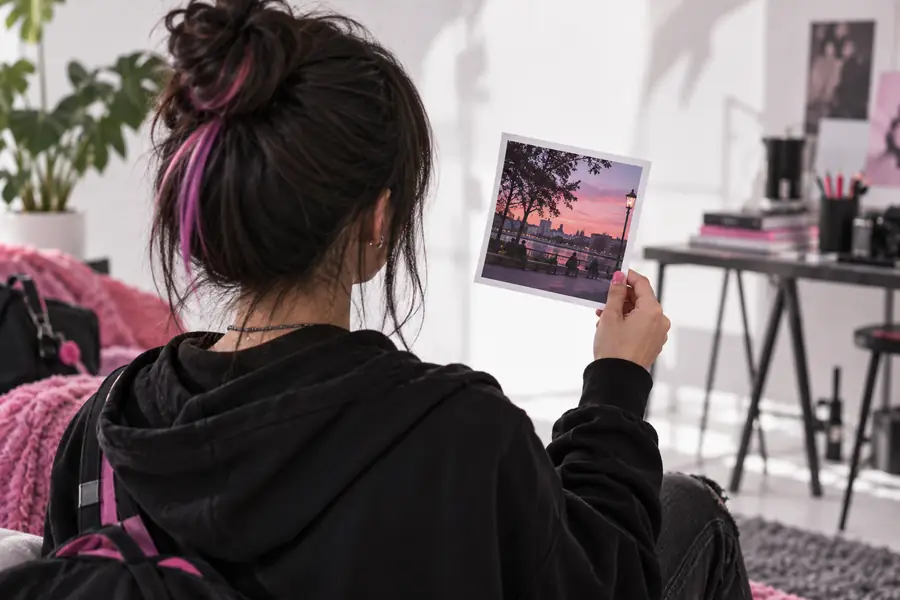
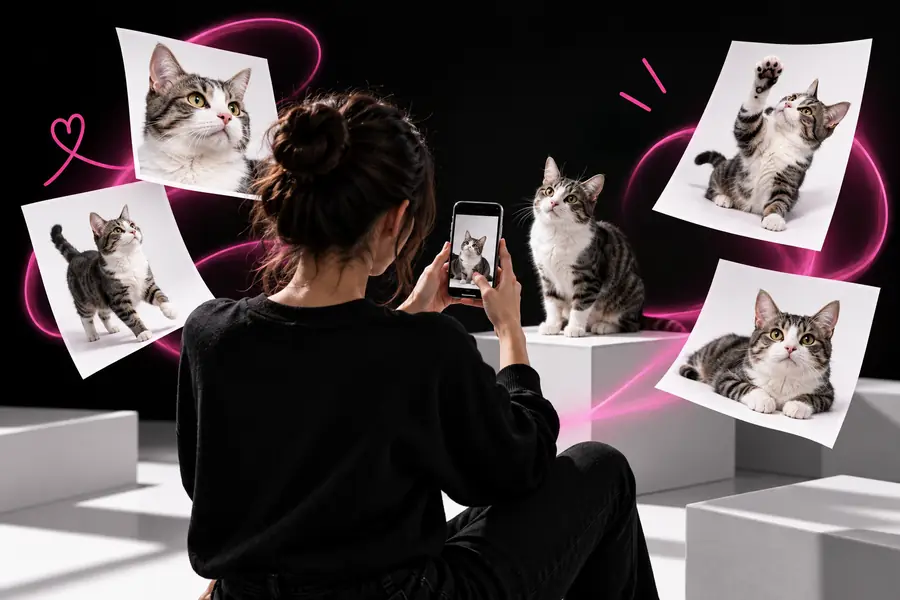
背景だけでなく、被写体の輪郭も確認してください。
限界を知る
無料で利用できる方法は試用に便利ですが、難しい画像をすべて最初の一回で正しく処理できるわけではありません。
細かい模様、人混み、葉の茂み、重なり合った物体があると、被写体と背景の境界を判別しにくくなります。
対処法被写体の周囲をより狭く切り取るか、背景がすっきりした元画像を使って再試行してください。
淡い色の壁の前にある白い服、動きによるブレ、髪、ガラス、半透明の物体などは、輪郭が不均一になる場合があります。
対処法可能であれば元画像のコントラストを上げ、拡大して慎重に確認してください。
基本的な切り抜きだけでは、遠近感、自然な影、色合わせ、商品画像全体の仕上げまでは自動的に解決できません。
対処法切り抜いた被写体を1つのレイヤーとして扱い、こうした調整に適した編集ツールで合成を仕上げてください。
プレビューは通常のサイズでは問題なく見えても、拡大すると輪郭のにじみや細部の欠けが見つかる場合があります。
対処法公開または画像を次の用途へ送る前に、想定される最終サイズと背景を確認してください。
手順を比較する
適切な選択は、1枚の画像をテストするのか、繰り返し利用できる編集プロセスを構築するのかによって異なります。
ブラウザでの切り抜き手順
対象が明確に定義された1枚の画像で簡単にテストする場合
手動編集ワークフロー
最初の編集から手作業による細かな操作が必要なプロジェクト
ブラウザでの切り抜き手順
明確な対象、十分なコントラスト、対応している画像のアップロード
手動編集ワークフロー
選択したエディターで開けるあらゆるソース
ブラウザでの切り抜き手順
生成されたエッジを確認し、ワークフローで可能な場合は問題を修正する
手動編集ワークフロー
選択範囲、マスク、エッジの微調整を直接操作できる
ブラウザでの切り抜き手順
対象を元のシーンから分離するのに便利
手動編集ワークフロー
詳細な置き換えシーンの作業が必要な場合に便利
ブラウザでの切り抜き方法
書き出す前に、髪の毛や細部、影、ハローを確認する
手動エディターのワークフロー
マスクを調整しながら同じ細部を確認する
ブラウザでの切り抜き方法
画像が適しているかを評価するための短い手順
手動エディターのワークフロー
通常、最初に完成した切り抜きができるまでに、より多くの準備が必要
ブラウザでの切り抜き方法
入力の一貫性と、利用できるワークフローの操作機能に左右される
手動エディターのワークフロー
保存した手順やテンプレート、作業者に左右される
次のステップ
被写体が明確な画像から始め、希望する編集内容を説明し、実際に画像を使用するサイズでエッジを確認してください。この簡単なチェックで、避けられる不測の事態のほとんどを防げます。
よくある質問
有料の編集サービスを選ぶ前に切り抜き作業を試せることを指す場合がありますが、利用条件や使える機能は変わる可能性があります。大量の画像に利用する前に、リンク先の作業画面で最新の詳細を確認してください。
被写体がはっきり見え、背景とのコントラストが明確な鮮明な画像が、最も無難な出発点です。シンプルな背景とはっきりした輪郭は、髪、ガラス、煙、重なり合う物体よりも仕上がりを確認しやすくなります。
どの画像編集方法でも、すべての背景を同じように処理できるわけではありません。込み入った場面、コントラストの低さ、被写体ブレ、透明な素材、細い毛束などがあると、輪郭ににじみが出たり、細部が欠けたりする場合があります。使用前に結果を確認してください。
場合によります。元画像が鮮明なら追加作業がほとんど、あるいはまったく不要なこともあります。一方、処理が難しい輪郭は、画像エディターでのマスク処理、トリミング、色補正、影の調整によって改善できる場合があります。
被写体を明るい背景と暗い背景の両方に配置し、細い輪郭を拡大して元画像と比較してください。最終的な画像サイズと背景の処理が用途に合っているかも確認しましょう。