Capturer avec l’iPhone
Prenez l’image source avec l’éclairage et le cadrage que vous utilisez déjà. Dans la mesure du possible, séparez le sujet des éléments encombrants, car une source propre facilite chaque décision ultérieure.
Cet avis sur le détourage photo sur iPhone suit le parcours d’une image prise avec un iPhone jusqu’à un résultat plus propre et plus exploitable. Il se concentre sur l’intégration au flux de travail, les changements visibles et le livrable à vérifier avant d’utiliser l’image ailleurs.
Découvrez comment un flux de travail d’image en ligne peut s’intégrer entre la capture mobile et la livraison finale.
Découvrez les vérifications pratiques qui comptent lorsqu’un portrait doit être présenté au format passeport.
Comparez un flux de création photo simple avec une routine de retouche pensée pour le téléphone.
Suivez une séquence claire pour passer d’une image importée à un résultat préparé.
La plupart des utilisateurs d’iPhone disposent déjà d’une routine de capture efficace. La question utile est de savoir où placer une étape de préparation de l’image sans donner au processus l’impression de devenir une tâche de production sur ordinateur.
Prenez l’image source avec l’éclairage et le cadrage que vous utilisez déjà. Dans la mesure du possible, séparez le sujet des éléments encombrants, car une source propre facilite chaque décision ultérieure.
Choisissez la photo qui nécessite une intervention et intégrez-la au flux de travail Cutoutpro. Considérez cette étape comme un transfert ciblé plutôt que comme un remplacement complet de votre pellicule photo ou de votre bibliothèque de retouches.
Vérifiez les contours, la visibilité du sujet, le traitement de l’arrière-plan et le cadrage général. Si le résultat convient à l’usage prévu, enregistrez-le avec un nom de fichier clair et envoyez-le vers la destination suivante.
La vue avant-après est particulièrement utile lorsqu’elle isole le transfert lui-même : l’iPhone fournit la source, tandis que l’étape de préparation facilite le positionnement, la vérification ou la réutilisation du sujet.

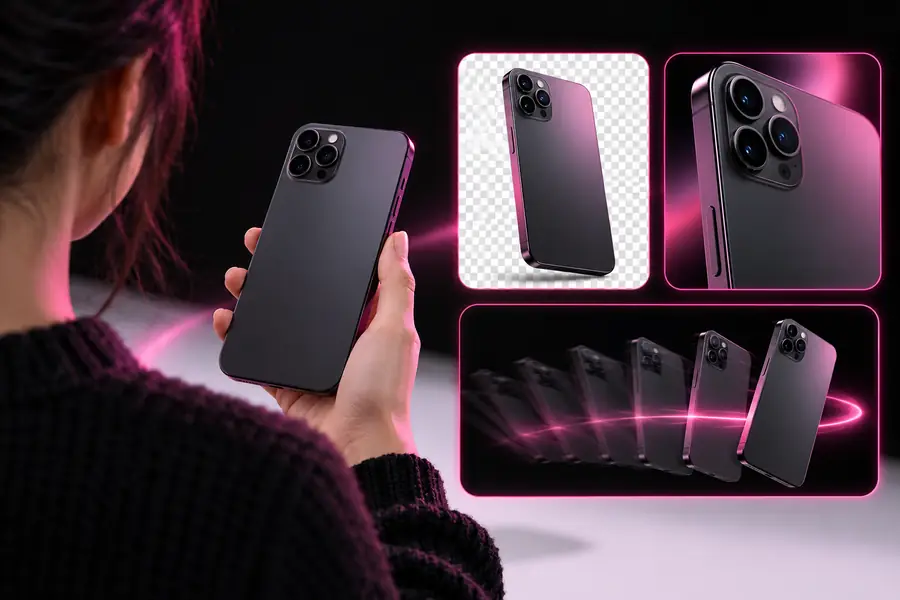
Comparez les contours du sujet, le recadrage et le traitement de l’arrière-plan avant de juger le résultat.
Utilisez cette liste de contrôle côte à côte pour déterminer si l’image préparée est réellement plus utile que la photo originale prise avec le téléphone. L’objectif n’est pas une retouche spectaculaire, mais une transmission plus claire vers la tâche suivante.
source iPhone
Peut se fondre avec la scène ou l’arrière-plan environnant.
Résultat préparé
Doit être clairement identifiable en un coup d’œil.
source iPhone
Les contours naturels peuvent inclure des éléments visuels gênants à proximité.
Résultat préparé
Les contours doivent être vérifiés pour repérer les espaces, les halos ou les suppressions indésirables.
source iPhone
Reflète généralement le moment de la prise de vue.
Résultat préparé
Peut être évalué en fonction du placement ou de la toile prévus.
source iPhone
Enregistre l’environnement d’origine.
Résultat préparé
Doit mettre le sujet en valeur et convenir à l’utilisation prévue.
Source iPhone
Peut nécessiter une préparation supplémentaire avant publication ou placement.
Résultat préparé
Devrait être plus facile à évaluer pour une destination spécifique.
Source iPhone
L’utilisateur doit décider de ce qui doit être modifié ensuite.
Résultat préparé
L’utilisateur peut se concentrer sur un ensemble réduit de vérifications visibles.
Dans un flux de travail axé sur l’iPhone, le livrable n’est pas seulement une image qui paraît différente. C’est un résultat qui peut être examiné rapidement, compris sans le contexte d’origine et transmis à l’étape suivante en toute confiance. Vérifiez le contour du sujet à taille normale, puis à nouveau en zoomant. Recherchez les détails manquants autour des cheveux, des doigts, des bretelles fines, des lunettes et des autres contours à fort contraste. Vérifiez si le recadrage convient toujours à la destination : une image de profil, une fiche produit, une publication sur les réseaux sociaux, un document ou une maquette de design peuvent chacun nécessiter un équilibre différent entre l’espace vide et l’échelle du sujet. Vérifiez également que le traitement de l’arrière-plan ne crée pas de contour gênant ou ne supprime pas un détail porteur de sens. Un bon flux de travail mobile réduit les frictions, mais ne supprime pas la nécessité d’une vérification humaine. Conservez l’image iPhone d’origine jusqu’à ce que la version préparée ait passé cette vérification.
Oui, si vous souhaitez évaluer une étape de préparation ciblée plutôt que remplacer votre éditeur actuel. Comparez les versions originale et préparée, puis ne conservez ce flux de travail que s’il réduit le travail nécessaire pour votre destination habituelle.
Une photo iPhone est une source pratique pour cette vérification, car elle reflète la manière dont de nombreuses personnes prennent réellement des images. Les résultats dépendent néanmoins de l’éclairage, du contraste, des détails du sujet et de la minutie avec laquelle vous inspectez les contours finaux.
Commencez par le contour du sujet et le traitement de l’arrière-plan. Examinez ensuite le recadrage, les petits détails autour des contours complexes et l’adéquation du résultat à l’endroit où vous prévoyez de l’utiliser.
Il peut faire partie d’un processus de préparation d’une photo d’identité, mais un simple nettoyage visuel ne confirme pas les dimensions officielles, la pose, l’éclairage ou les exigences propres à chaque pays. Vérifiez séparément les règles applicables avant de soumettre une photo officielle.
Il ne devrait pas remplacer l’original tant que vous n’avez pas vérifié le résultat et confirmé qu’il convient à l’usage prévu. Conserver les deux versions facilite la récupération de détails ou le choix d’un autre traitement ultérieurement.