iPhoneで撮影する
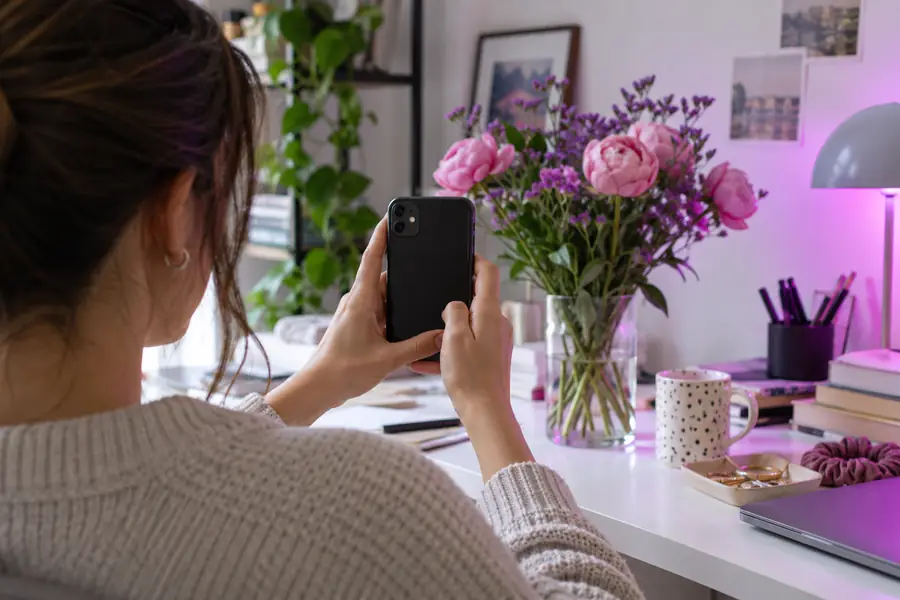
普段どおりの照明と構図で元画像を撮影します。できるだけ被写体の周囲に余計なものが入らないようにすると、後の判断がしやすくなります。
この写真切り抜きのiPhoneレビューでは、iPhoneで撮影した画像が、より整った使いやすい仕上がりになるまでを追います。普段の作業への組み込みやすさ、目に見える変化、ほかの場所で画像を使う前に確認すべき完成データに注目します。
ほとんどのiPhoneユーザーには、すでに使い慣れた撮影手順があります。大切なのは、デスクトップでの本格的な制作作業のように感じさせずに、画像の仕上げ工程をどこに入れるかです。
普段どおりの照明と構図で元画像を撮影します。できるだけ被写体の周囲に余計なものが入らないようにすると、後の判断がしやすくなります。
調整が必要な写真を選び、Cutoutproの作業フローに送ります。カメラロールや編集用ライブラリを丸ごと置き換えるものではなく、必要な画像を渡す工程と考えましょう。
輪郭、被写体の見え方、背景の処理、全体の切り抜き範囲を確認します。用途に合った仕上がりなら、わかりやすいファイル名で保存し、次の送信先へ移します。
前後比較が最も役立つのは、画像を受け渡す工程に注目するときです。iPhoneで元画像を用意し、仕上げ工程で被写体を配置・確認・再利用しやすくします。
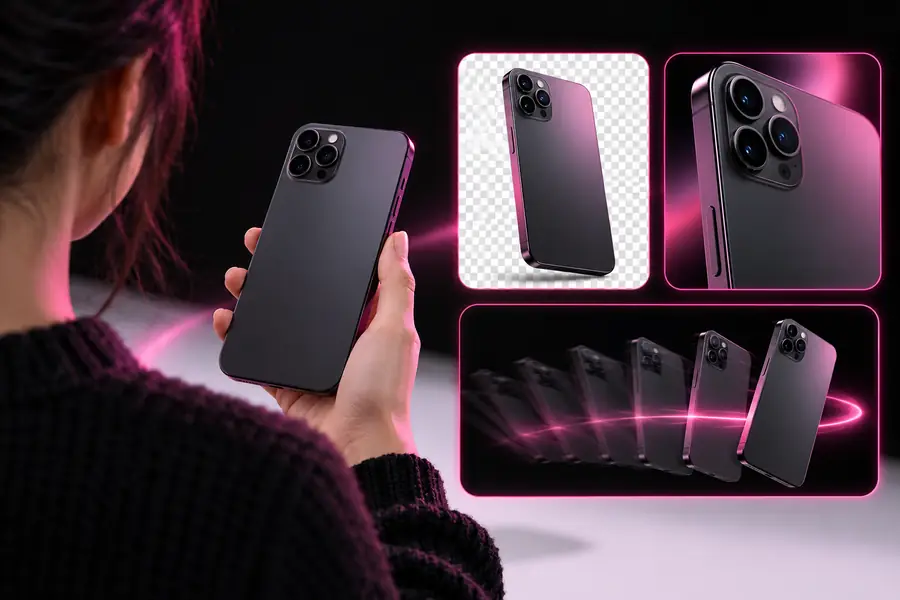
結果を判断する前に、被写体の輪郭、トリミング、背景の処理を比較してください。
この左右比較のチェックリストを使い、加工後の画像が元のiPhone撮影画像よりも実際に使いやすくなっているか判断してください。目的は大幅な編集ではなく、次の作業に使いやすい画像にすることです。
iPhoneの元画像
周囲の風景や背景に埋もれることがあります。
加工後の画像
ひと目で明確に見える状態が理想です。
iPhoneの元画像
自然な輪郭には、近くの余計な要素が入り込むことがあります。
加工後の画像
輪郭に欠け、白い縁取り、不要な部分の削除がないか確認してください。
iPhoneの元画像
通常は撮影時の構図のままです。
加工後の画像
配置先やキャンバスに適しているかで判断できます。
iPhoneの元画像
元の撮影環境が写っています。
加工後の画像
被写体を引き立て、次の用途に適した背景が理想です。
iPhoneの元画像
公開または配置する前に、さらに準備が必要な場合があります。
準備済みの画像
特定の用途に適しているか、判断しやすくなります。
iPhoneの元画像
次に何を変更するか、ユーザーが判断する必要があります。
準備済みの画像
ユーザーは、確認すべき点を絞れます。
iPhoneを中心としたワークフローでは、完成画像は単に見た目が変わった画像ではありません。すばやく確認でき、元の画像を見なくても内容が分かり、安心して次の工程に進められることが大切です。被写体の輪郭を通常の表示サイズで確認し、拡大してもう一度確認してください。髪、指、細いストラップ、眼鏡など、コントラストの強い境界に欠けた部分がないかを見ます。トリミングが使用先に合っているかも確認してください。プロフィール画像、商品ページ、SNS投稿、文書、デザインのモックアップでは、それぞれ余白と被写体の大きさの適切なバランスが異なります。また、背景処理によって不自然な縁取りが生じたり、意味のある細部が消えたりしていないかも確認しましょう。優れたモバイルワークフローは手間を減らしますが、人による確認が不要になるわけではありません。準備済みの画像が確認を通過するまで、iPhoneの元画像を残しておいてください。
はい。既存の編集アプリを置き換えるのではなく、画像を整える特定の工程を評価したい場合に役立ちます。元画像と準備済みの画像を比較し、普段の用途に向けた作業が減る場合にのみ、このワークフローを使い続けてください。
iPhoneで撮影した写真は、多くの人が実際に画像を撮影する方法を反映しているため、このレビューの元画像として適しています。ただし、仕上がりは照明、コントラスト、被写体の細部、完成画像の輪郭をどれだけ丁寧に確認するかによって変わります。
まず被写体の輪郭と背景処理を確認してください。次に、トリミング、複雑な輪郭まわりの細部、使用予定の場所に仕上がりが適しているかを確認します。
パスポート用写真の準備工程の一部として利用できますが、見た目を整えるだけでは、公式に定められた寸法、姿勢、照明、国ごとの要件を満たしていることは確認できません。正式な書類用写真を提出する前に、適用される規則を別途確認してください。
結果を確認し、意図した用途に使えることを確かめるまでは、元の画像を置き換えないでください。両方のバージョンを残しておけば、後で細部を復元したり、別の処理方法を選んだりしやすくなります。