鮮明な元画像を選ぶ
入手できる中で最も高画質な元画像を使用し、被写体全体が写っていて、重要な輪郭が似た色の背景に溶け込んでいないことを確認してください。
実践チュートリアル
このガイドでは、最初のアップロードから最終確認まで、写真切り抜きオンラインの使い方を説明します。手順に沿って被写体をきれいに切り抜き、輪郭の仕上がりを確認し、結果を保存する前によくあるミスを防ぎましょう。
何度もアップロードし直すより、少し準備をするほうが仕上がりは良くなります。まずは、被写体と周囲の境界がはっきりした元画像を選びましょう。
入手できる中で最も高画質な元画像を使用し、被写体全体が写っていて、重要な輪郭が似た色の背景に溶け込んでいないことを確認してください。
アップロードする前に、主な被写体、細部、影、残さずに削除すべきものを確認してください。
背景が透明な切り抜き画像、背景を差し替えた画像、被写体だけのシンプルな画像のどれが必要かを決め、実際の用途に照らして仕上がりを判断できるようにしましょう。
順番に作業を進めたら、いったん止めて目で仕上がりを確認してください。髪の毛、透明なもの、商品の持ち手、柔らかな影が重要な場合は、確認が欠かせません。
切り抜きの仕上がりが悪い原因の多くは、元画像に問題があるか、確認の工程を省いたことです。処理前後の比較を、確認項目の簡単なチェックリストとして活用してください。
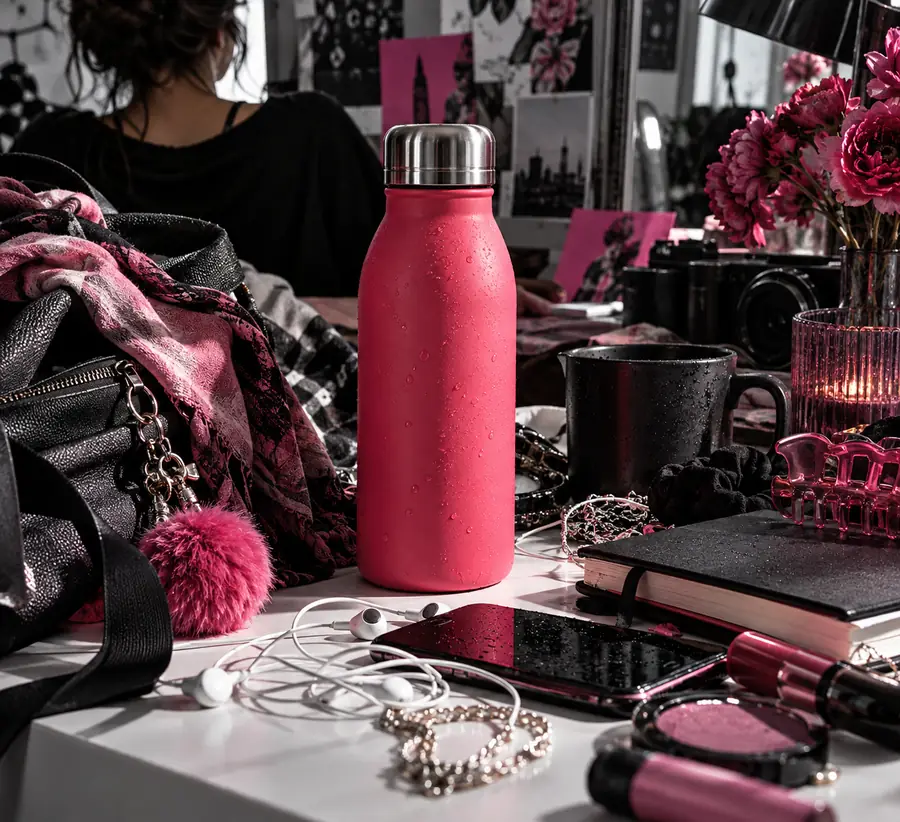
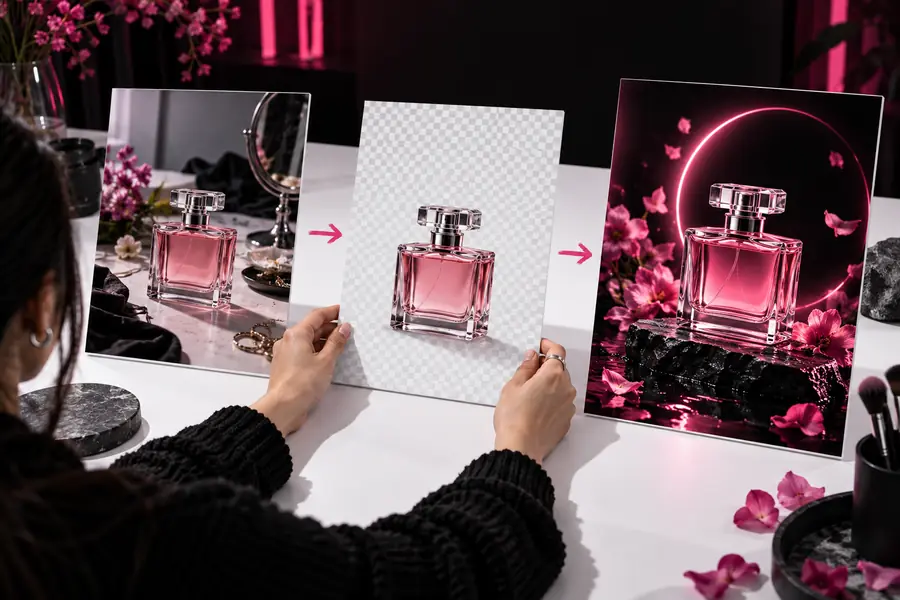
仕上がりを使う前に、輪郭、細かな隙間、影を比較してください。
基本的な切り抜きだけでは不十分な場合は、以下の項目を確認してください。元画像を変えるか、指示を具体化するか、処理後に仕上がりを調整するかを判断するのに役立ちます。
基本的な手順
被写体がはっきり見える画像を使います。
丁寧に仕上げる手順
鮮明な元画像のうち、解像度が最も高いものを選び、強い圧縮は避けます。
基本的な手順
輪郭がはっきりしていれば、適度なコントラストでも問題ありません。
丁寧に仕上げる手順
髪、角、狭い隙間の周囲でコントラストが高い画像を選びます。
基本的な手順
まず全体の輪郭を確認します。
丁寧な手順
髪、透明な部分、ストラップ、持ち手を拡大して確認します。
基本的な手順
被写体に自然に付いている影は残します。
丁寧な手順
影が役立つか、透明な背景にするために削除すべきかを判断します。
基本的な手順
切り抜きがきれいに仕上がってから、新しい背景を追加します。
丁寧な手順
照明、サイズ感、輪郭のぼかし具合を差し替え先のシーンに合わせます。
基本的な手順
通常の表示サイズで画像を確認します。
丁寧な手順
構図全体と、重要な細部の輪郭の両方を確認します。
まず代表的な画像を1枚選び、上記の準備、処理、確認の手順を実行します。最後に丁寧に確認することで、切り抜いた画像を商品ページ、ポートレート、デザイン、プレゼンテーションに使用する前に、輪郭の問題を見つけやすくなります。
手元にある中で最も鮮明な元画像を選び、オンラインの操作手順に従ってアップロードします。主要な被写体がはっきり見えることを確認し、背景を透明にして切り抜くのか、別の背景処理を行うのかを事前に決めておきましょう。
不要な圧縮や強いぼかしを避け、被写体とよく似た色の背景も避けてください。髪の毛、取っ手、ストラップ、商品の輪郭などの重要な部分がフレーム内に収まるようにし、処理後に確認できるようにしましょう。
コントラストが低い、画像のサイズが小さい、動きによるぼけがある、物体が重なっているといった場合、境界を判別しにくくなります。より鮮明な元画像を試し、全体のプレビューだけで判断せず、細部の周辺まで拡大して仕上がりを確認してください。
通常の表示サイズと拡大表示の両方で、被写体の輪郭、内側の隙間、細かな縁、残した影を確認します。使用予定の背景に合わせても被写体が自然に見え、重要な部分が欠けていなければ使用できます。
同じ準備と確認の手順は、商品や人物を含むさまざまな被写体に適用できます。特に髪の毛、透明な素材、細い隙間、反射する表面、柔らかい影の周辺は注意して確認してください。